

Kom i gang med Trackman Range

Første skridt – TrackMan Range app’en og start af systemet
Start med at downloade TrackMan Range app’en til din telefon, opret dig som bruger og sammensæt din virtuelle bag med, hvad du har i din rigtige bag, hvis du gerne vil have mulighed for at gemme dine træningsdata. Hvis du bare gerne vil bruge TrackMan ad hoc og ikke gemme data, så spring bare dette punkt over.

Når du står i boksen med skærmen (måtterne 1-14), kan du starte systemet på en af to måder:

  1. Hvis du ’bare’ vil træne/slå uden at gemme data, kan du trykke på knappen i midten af skærmen
  2. Hvis du gerne vil træne/slå og gemme dine data, er det nemmest at logge ind ved at scanne QR-koden på skærmen med din app – så genkender systemet dig med det samme. Dine data vil så blive lagret i din app, så du kan følge din træning og dine fremskridt. Når du logger på med din app’, skal du sørge for, at app’en er indstillet til ‘Range’.

Log ind og vælg

Når du har logget ind ved enten at trykke på knappen i midten af skærmen eller ved at bruge QR-koden, får du følgende billede op, hvor du kan vælge mellem fire muligheder:.

Practice (træning)
Games (lege/spil)
Courses (baner)
Tournaments (Turneringer)

Træning med TrackMan

Her er der flere valgmuligheder: Range practice (træning på driving range), On course practice (træning på en af de forud indlæste baner, fx  Hillerød Golf Klubs egen bane) eller Find my distance (her handler det om at finde ud af, hvor langt man slår med de enkelte jern og køller fra baggen).

Range Practice

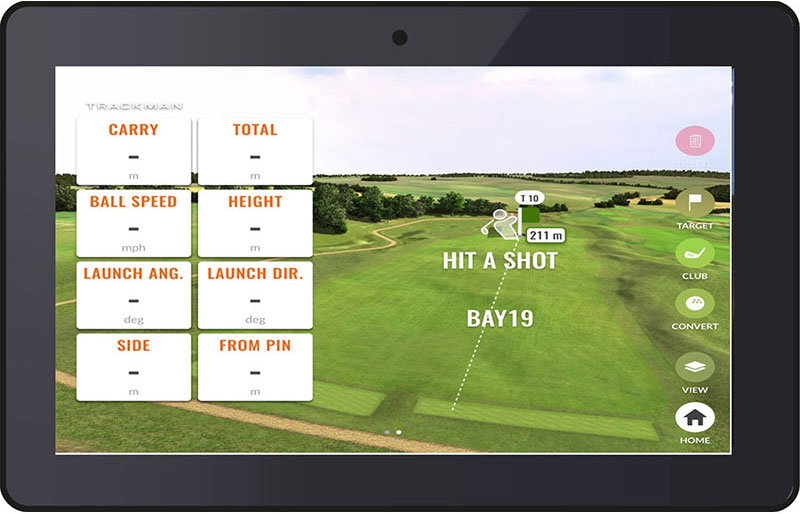
På dette billede kan du se, hvordan det ser ud, hvis man vælger Range Practice og har indstillet skærmbilledet som følger, for uanset om man vælger Range Practice eller On Course Practice, er der et par skridt man skal tage, før man kan begynde at spille – i hvert fald hvis man gerne vil gemme sine data til senere brug.

  • Start med at vælge Target, altså det mål på den virkelige bane, du vil sigte efter. I højre side af skærmen kan man trykke på Target og vælge blandt de targets, der kommer frem.

Det Target du vælger, er så det target, Trackman bruger som udgangspunkt for sine målinger af dine slag. 

  • Derefter vælger du, hvilket jern eller kølle, du vil slå med.

Hvis jeg er i tvivl om, hvad fx carry eller total betyder, kan jeg trykke på dem på skærmen – så kommer der en forklaring frem.

Nu slår jeg naturligvis med rangebolde på rangen – hvis jeg er interesseret i at vide, hvor langt jeg ville slå med en ’rigtig’, premium golfbold, trykker jeg på knappen Convert i højre side af skærmen – så kommer tallene for en ’rigtig’, premium golfbold frem.

Hver gang man er færdig med en bestemt ’øvelse’ trykker man retur – i mange tilfælde spørger systemet, om man er sikker på man vil afbryde, og her trykker man så Confirm (bekræft), hvis det er det, man vil.

On Course Practice

Hvis man nu gerne vil prøve sig frem med On Course Practice, vælger man dét felt på skærmen (se billede 3) – når man har trykket sig ind her, ser skærmen ud som nedenfor, og man vælger bane ved at swipe frem og tilbage på skærmen og trykke på den bane, man vælger – så kommer man ind på en ny bane, og her har man så forskellige muligheder for at træne.

Her står jeg på tee-stedet på hul 1 og skal slå 208,2 m for at komme på fairway, og jeg kan se, at der er 287,9 m til pin.

Hvis man trykker på de tre små streger, kommer der en oversigt over samtlige 18 huller på banen frem, så man kan se de enkelte huller fra oven samt se, om de er par-3, par-4 eller par-5 huller, og så kan man vælge det hul, man gerne vil øve sig på.

Hvis jeg nu i stedet har lyst til at træne mit indspil og lægge mig fx 50 m fra green, kan jeg flytte bolden på skærmen til den ønskede afstand ved at trykke på det lille boldsymbol. Herefter kan jeg ved at trykke på skærmen flytte bolden til den ønskede position, så jeg kan træne med mine forskellige wedges fra 50 m afstand.

Find my Distance

Den tredje og sidste træningsmulighed i selve træningsmodulet i TrackMan Range er Find my Distance, hvor jeg kan teste, hvor langt jeg slår med de enkelte værktøjer fra min bag. Her vælger jeg det værktøj, jeg vil slå med ved at trykke på kølle-symbolet, og så slår jeg et antal slag, som registreres, og systemet udregner en gennemsnitslængde. Jeg starter naturligvis også her med at vælge mit Target …

Spil på en bane alene eller sammen med andre

I TrackMan systemet ligger der altid 12 baner – hvilke baner, der er tale om, kan skifte, men Hillerød Golf Klubs egen bane ligger der fast.

Hvis klubben fx får lyst til at arrangere en Ryder Cup uge, vil det naturligvis være de baner, der spilles Ryder Cup på, der ligger i systemet, men det vil blive annonceret.

For at kunne spille på en bane, logger man sig ind som beskrevet øverst. Hvis man er to eller flere, der vil spille med/mod hinanden, logger alle sig ind på samme skærm – så registreres det automatisk, hvem der spiller den virtuelle match.

Husk at indstille hvilket Target på den virkelige bane, der slås ud imod!

Hvis man står på de uoverdækkede pladser og har sin egen tablet eller telefon med – hvordan gør man så?
De uoverdækkede pladser er nummereret som Bay 15 – Bay 28, og nummeret står ud for hver måtte.

På TrackMan Range app’en vælger man så (når man er på TrackMan wifi) øverst i skærmbilledet ”Range” – så kommer listen over Bays frem, og man vælger den rigtige Bay.

Denne vejledning er forfattet af Lisbet Pals Svendsen